
只需五步!快速定位应用网页加载问题|HarmonyOS 官网上线实操指南
在移动应用开发过程中,Web 组件被广泛应用于资讯展示、活动页面、账号登录、在线服务及本地离线页面等场景,Web 页面加载是否稳定,直接影响到用户体验。
针对开发者在使用 HarmonyOS ArkWeb 组件时可能遇到的页面白屏、资源加载失败、图片无法显示、登录状态丢失等问题,HarmonyOS 开发者官网近期上线了应用网页加载问题的定位指南,从权限和网络状态、页面资源、错误回调、User-Agent 适配以及 Cookie 配置五个方向入手,帮助开发者快速缩小问题范围,提升 Web 领域开发体验。
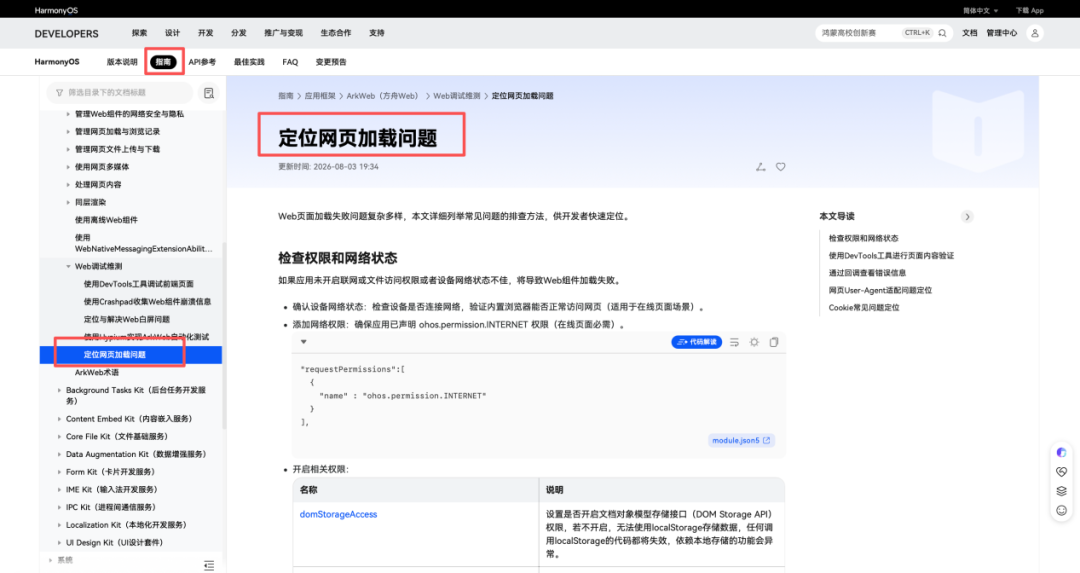
一、检查设备网络和应用权限
当 Web 页面无法打开时,首先应检查最基础的网络和权限配置。
对于在线页面,开发者需要确认设备已经正常连接网络,并可以通过系统浏览器访问对应网页。同时,应用需要在配置文件中声明 ohos.permission.INTERNET 网络访问权限。如果未声明相关权限,即使设备网络正常,Web 组件也可能无法加载在线内容。
除网络权限外,还需要根据页面实际使用的能力,检查 Web 组件是否开启相应权限。例如:
▪页面使用 localStorage 存储数据时,需要开启 domStorageAccess;
▪ 页面需要读取应用内文件时,应检查 fileAccess;
▪ 涉及图片和网络图片加载时,需要确认 imageAccess 和 onlineImageAccess 配置;
▪ 页面依赖 JavaScript 运行时,还应开启 javaScriptAccess。
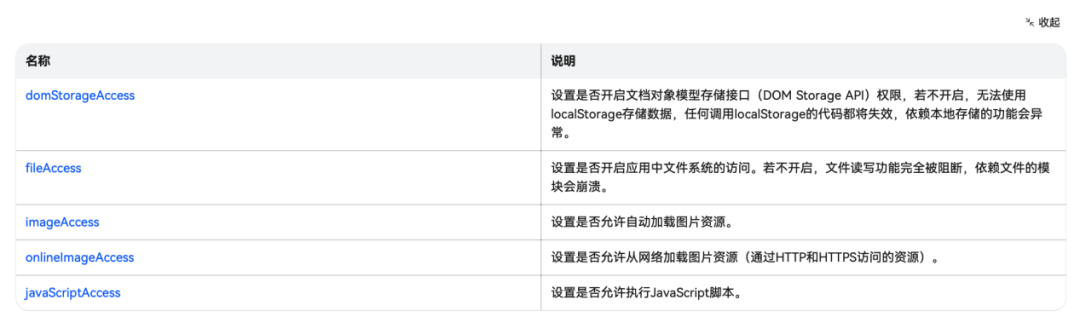
因此,面对网页加载异常,开发者可以先判断页面依赖了哪些能力,再针对性检查权限配置,避免因必要能力未开启导致页面功能失效。
二、利用 DevTools 查看页面具体报错
在确认网络与权限配置无误后,开发者可通过 DevTools 的 Console 面板查看页面报错,并利用 Network 面板排查资源加载状态。

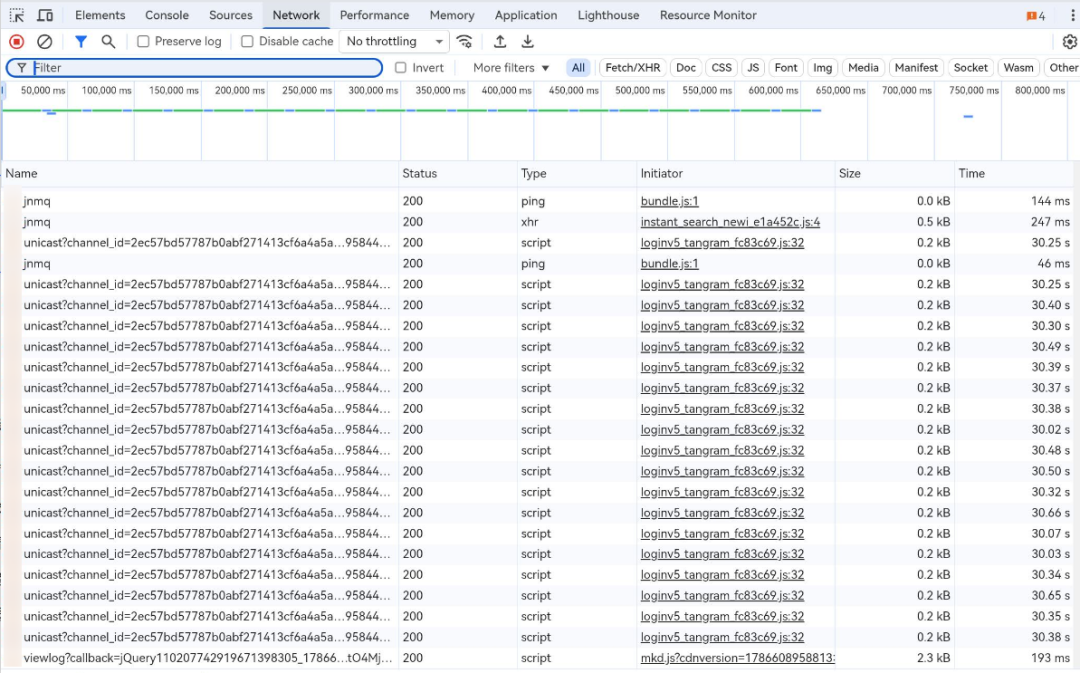
网页出现 ERR_FAILED 等错误时,背后的原因可能包括跨域访问失败、Service Worker 请求异常、资源地址返回 404、JavaScript 执行错误,以及 Mixed Content 或 CORS 策略拦截等。开发者可以通过 DevTools 的控制台和网络面板,查看具体错误信息、请求状态及失败资源,从而判断问题发生在前端代码、资源路径还是服务器配置环节。
在加载本地离线页面时,开发者尤其需要关注跨域问题。出于安全考虑,ArkWeb 内核会限制通过 file 协议或 resource 协议发起的跨域请求。如果本地 HTML 页面引用其他脚本、图片或文件资源,相关请求可能被跨域策略拦截。
对于可信的本地资源,开发者可以使用 HTTP 或 HTTPS 协议替代原有的本地协议,并通过 Web 组件的 onInterceptRequest 接口拦截请求,将对应 URL 映射到应用本地资源。这样既可以满足页面资源加载需求,也能够避免直接放开过大的本地文件访问范围。
此外,开发者也可以使用 setPathAllowingUniversalAccess 设置允许访问的本地路径。不过,放开目录的跨域访问限制属于高风险操作,应遵循最小权限原则,仅配置业务确实需要访问的文件或资源目录,避免扩大文件访问范围。
三、通过错误回调判断问题类型
除 DevTools 外,Web 组件提供的错误回调接口也是定位问题的重要手段。
开发者可以检查 onErrorReceive、onHttpErrorReceive、onSslErrorEvent、onHttpAuthRequest 和 onClientAuthenticationRequest 等回调是否被触发,并根据返回的错误码判断异常类型。针对 JS 报错,可读取 onConsole 回调里的日志信息进行排查。
其中,onErrorReceive 通常用于上报资源加载失败、协议不支持等问题;onHttpErrorReceive 表示服务器返回了 HTTP 错误码,需要结合服务端日志进一步排查;onHttpAuthRequest 通常与服务器身份认证有关;onClientAuthenticationRequest 涉及客户端证书认证;onSslErrorEvent 则主要反映证书配置错误、证书过期等 HTTPS 连接问题。
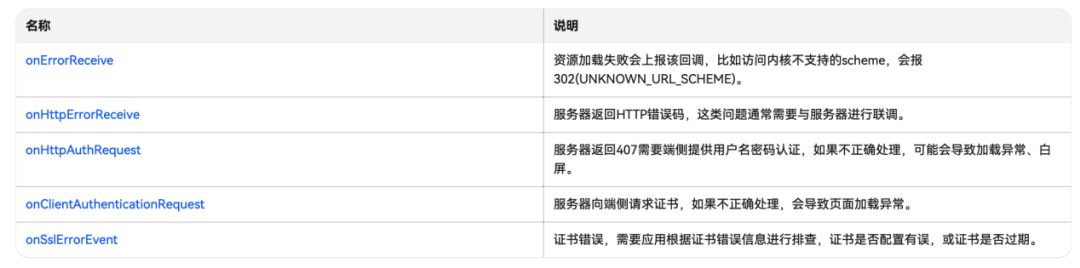
通过不同回调的触发情况,开发者可以快速判断问题发生在资源加载、服务器响应、身份认证还是证书校验环节,减少无效排查。
四、排查 User-Agent 适配问题
当同一网页能够在其他浏览器或平台正常打开,但在 HarmonyOS 应用中出现加载异常时,还需要考虑网页是否针对 User-Agent 进行了识别或限制。
开发者可以在 DevTools 中分别切换 Android、Windows 等不同 User-Agent 并重新加载页面,观察页面能否恢复正常。同时,还可以检查应用设置的自定义 User-Agent 是否保留了 OpenHarmony 相关标识。
若移除 UA 中的 OpenHarmony 标识后页面可正常加载,说明第三方网站暂未适配 OpenHarmony 系统,或服务端基于特定 User-Agent 配置了访问拦截策略。开发者可结合自身业务诉求临时修改 User-Agent,同时推动站点完成 OpenHarmony 兼容改造。
如需按应用全局、指定网站维度配置 UA,可参考官方配置指南,详细登录 HarmonyOS 开发者官网,进入「文档中心」,选择「HarmonyOS5.0 及以上」,按照「应用框架>>ArkWeb(方舟 Web)>>设置基本属性和事件>>User-Agent 开发指导」路径获取具体技术文档:
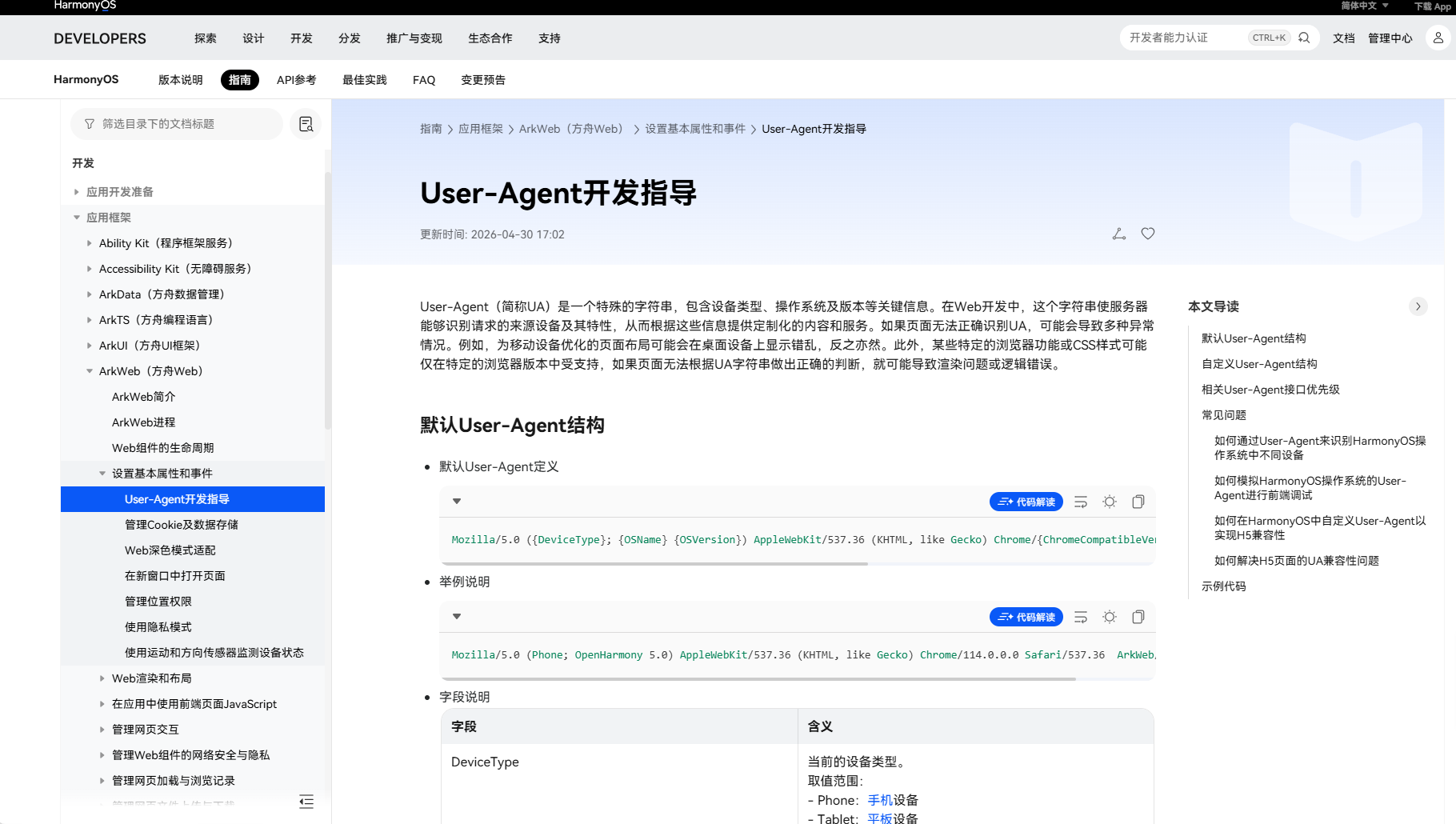
如果应用需要添加自定义标识,建议在 ArkWeb 默认 User-Agent 的基础上进行追加,而不是直接覆盖完整内容,以免丢失系统和内核版本等关键信息,影响网页的正常识别。
五、检查 Cookie 和登录状态配置
对于账号登录、跨站跳转和第三方服务页面,Cookie 配置也是导致加载异常或登录状态丢失的常见原因。
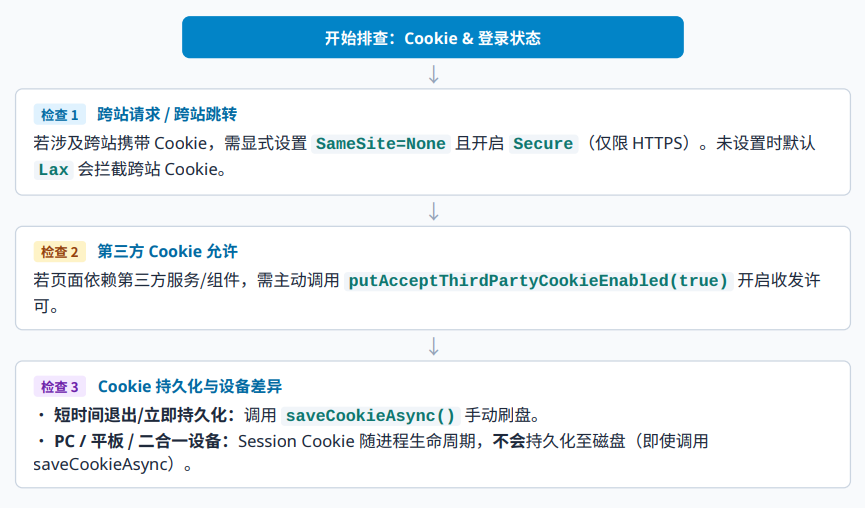
当 Cookie 未显式设置 SameSite 属性时,其默认值通常为 Lax。在这种情况下,Cookie 不会在部分跨站请求中传递。如果业务需要在跨站请求中携带 Cookie,需要将 SameSite 设置为 None,并同时设置 Secure 属性,确保 Cookie 仅通过 HTTPS 加密连接传输。
如果页面依赖第三方 Cookie,开发者还需要检查是否通过 putAcceptThirdPartyCookieEnabled 允许 Web 组件发送和接收第三方 Cookie。
需要注意的是,Cookie 通常按照一定周期保存到磁盘。如果应用在设置 Cookie 后较短时间内退出,Cookie 可能尚未完成持久化。开发者可以调用 saveCookieAsync 主动保存 Cookie。不过,在 PC、二合一设备和平板设备上,Session Cookie 不会被持久化,即使主动调用保存接口,也不会写入磁盘。
建立分层排查思路,提升问题定位效率
Web 页面加载问题往往不是由单一因素引起。面对页面白屏、资源缺失、认证失败或登录状态异常等问题,开发者可以按照「网络与权限—页面资源—错误回调—网页适配—状态管理」的顺序逐层排查。
先确认设备网络和基础权限,再借助 DevTools 观察资源请求和控制台错误;随后结合 Web 组件错误回调判断异常类型,并进一步检查 User-Agent 和 Cookie 配置。通过建立系统化的排查路径,开发者可以更快找到问题所在,提升 HarmonyOS 应用中 Web 页面的开发、调试和适配效率。
更详细的操作指南请访问「HarmonyOS 开发者官网」,首页点击「开发」>>「开发文档」,在左侧目录栏找到「开发」,然后依次点击「应用框架」>>「ArkWeb(方舟 Web)」>>「Web 调试维测」>>「定位网页加载问题」。参考链接:定位网页加载问题-Web 调试维测-ArkWeb(方舟 Web)-应用框架 - 华为 HarmonyOS 开发者。
来源:互联网